워드프레스라는 설레는 도전을 시작하신 여러분, 진심으로 환영합니다! 야심 차게 블로그를 개설하고 애드센스를 신청했는데, 갑자기 'Ads.txt 찾을 수 없음'이나 '소유권 확인 실패' 같은 빨간 경고창이 뜨면 가슴이 철렁하시죠?
걱정하지 마세요. 저 역시 오늘 이 문제들과 씨름하며 식은땀을 좀 흘렸답니다. 사실 이런 오류 메시지는 여러분이 잘못하고 있다는 뜻이 아니라, 내 블로그가 수익을 창출하고 구글 검색 엔진에 노출되기 위해 반드시 거쳐야 하는 '성장의 신호'일 뿐입니다.
📑 목차

📝 Ads.txt의 본질: 내 블로그를 위한 '공식 신분증'
전문가들도 가끔은 빨간 글씨를 보며 긴장하곤 하지만, 해결책만 알면 생각보다 간단합니다. 이 가이드는 복잡한 기술적 난관을 단 '10분 컷'으로 돌파할 수 있게 설계되었습니다. 자, 이제 막막함을 자신감으로 바꿔볼까요? 첫 번째 관문인 애드센스 Ads.txt 문제부터 해결해 보겠습니다.
💡 공책 비유로 이해하기
Ads.txt는 내 블로그 광고의 주인이 '나'임을 증명하는 일종의 '공식 신분증'입니다.
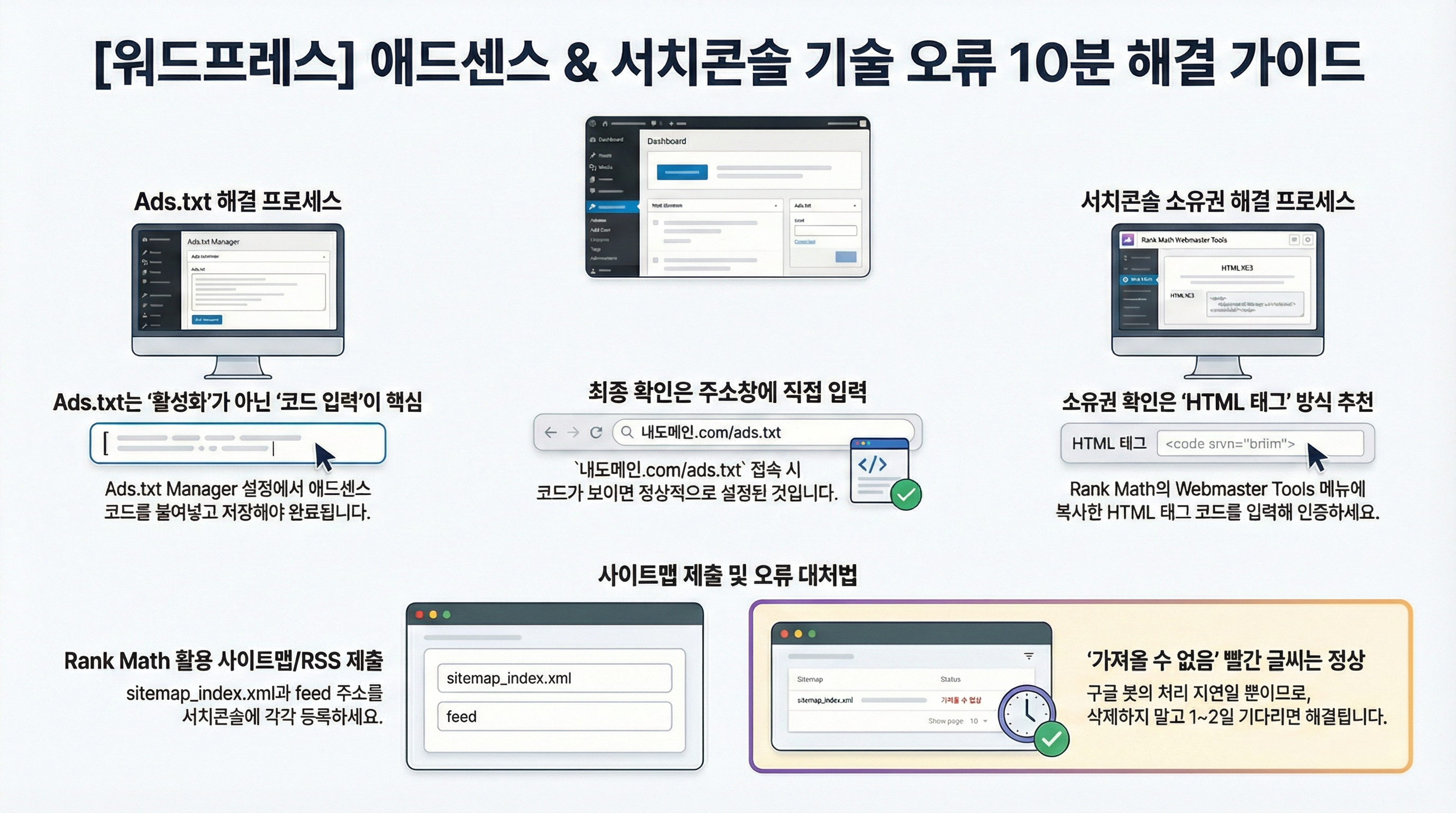
많은 분이 Ads.txt Manager 플러그인을 설치하고 '활성화(Activate)'만 누르면 끝났다고 생각하시지만, 이는 단순히 '빈 공책을 산 것'과 같습니다. 중요한 것은 그 공책 안에 '내용(코드)을 직접 기록하는 것'입니다.
✅ Ads.txt 10분 해결 체크리스트
- 플러그인 설치: Ads.txt Manager 플러그인을 설치하고 활성화합니다.
- 메뉴 이동: 워드프레스 관리창 왼쪽 메뉴에서 [설정] > [Ads.txt]를 클릭합니다.
- 코드 입력: 애드센스 관리 화면에서 복사한 코드를 흰 상자에 붙여넣습니다. (주의: google.com, pub-0000... 부분의 숫자는 본인만의 고유 ID이니 반드시 본인 것을 복사해 오세요!)
- 저장하기: 아래의 'Save Changes' 버튼을 눌러 내용을 기록합니다.
✨ 100% 확실한 확인 사살 (가장 중요)
구글 대시보드의 경고는 갱신되는 데 며칠이 걸릴 수 있습니다. 지금 바로 확인하고 싶다면 브라우저 주소창에 내도메인.com/ads.txt를 직접 입력해 보세요.
흰 화면에 방금 붙여넣은 코드가 텍스트로 보인다면 성공입니다! 브라우저에서 보인다면 구글 봇이 이를 확인하는 것은 이제 시간문제일 뿐입니다.
전환 포인트: 신분증을 성공적으로 만들었으니, 이제 구글이라는 거대한 도서관에 내 블로그를 정식으로 등록할 차례입니다.
🔐 구글 서치콘솔 소유권 확인: '열쇠' 선택의 기술
구글 서치콘솔에 내 사이트를 등록할 때는 "이 사이트가 정말 당신 것입니까?"라는 질문에 답해야 합니다. 이때 구글은 두 가지 방식의 '열쇠'를 제시합니다.
🔑 두 가지 열쇠 비유
HTML 파일 업로드 (물리적 열쇠): 파일을 다운로드해 서버(FTP) 깊숙한 곳에 직접 넣어야 합니다. 초보자에겐 문을 따는 것만큼 복잡하고 어려운 방식이죠.
HTML 태그 (디지털 키 번호): 간단한 코드 한 줄을 복사해 워드프레스 설정에 입력하는 방식입니다. 마치 도어락 비밀번호를 입력하는 것과 같아서 훨씬 쉽습니다.
🛠 Rank Math 플러그인을 활용한 최적의 경로
워드프레스의 든든한 조력자인 Rank Math 플러그인을 사용하면 이 과정을 아주 직관적으로 처리할 수 있습니다.
| 구글 서치콘솔에서의 행동 | 워드프레스(Rank Math)에서의 행동 |
|---|---|
| 1. 확인 방법 중 [HTML 태그] 선택 | 2. 워드프레스 메뉴: Rank Math > General Settings 이동 |
| 3. <meta name=...>로 시작하는 코드 복사 | 4. Webmaster Tools > Google Search Console 칸에 코드 붙여넣기 후 저장 |
| 5. '확인' 버튼 클릭 (⚠️ 하단 주의사항 필독) | - (저장 완료 후 서치콘솔 화면으로 복귀) |
🚨 가장 많이 실수하는 부분
서치콘솔 화면으로 돌아와서 '확인' 버튼을 누를 때, 반드시 본인이 코드를 복사했던 [HTML 태그] 섹션 바로 밑에 있는 '확인' 버튼을 눌러야 합니다.
맨 위에 노출되는 'HTML 파일 업로드' 섹션의 확인 버튼을 누르면 "확인 실패" 오류가 발생하니 꼭 주의하세요!
💡 만약 그래도 안 된다면? (Troubleshooting)
캐시를 삭제한 후 다시 시도해 보세요. 만약 Rank Math를 통해서도 해결되지 않는다면, WPCode 같은 'Header & Footer 삽입 플러그인'을 사용하여 헤더 영역에 코드를 직접 넣는 것이 확실한 '플랜 B'가 될 수 있습니다.
전환 포인트: 소유권 확인이라는 열쇠를 얻었다면, 이제 구글 봇이 내 글을 잘 찾아오도록 친절한 지도를 건네줄 차례입니다.
🗺️ 사이트맵과 RSS: 구글 봇을 위한 '친절한 지도'
🧭 탐험가와 지도 비유
내 블로그가 넓은 광장이라면, 구글 봇은 그 광장을 탐험하는 탐험가입니다. 탐험가가 길을 잃지 않도록 우리는 두 가지 지도를 제공해야 합니다.
📋 제공해야 할 두 가지 지도
- sitemap_index.xml (종합 안내도): 내 블로그의 전체 구조와 모든 페이지를 담고 있는 메인 지도입니다.
- feed (최신 소식지): 새롭게 발행된 글의 정보를 빠르게 전달하는 알림판(RSS)입니다.
구글 서치콘솔의 [Sitemaps] 메뉴에서 이 두 가지를 제출하면 됩니다. 주소창에 도메인 뒤에 sitemap_index.xml과 feed를 각각 입력하여 제출하세요.
😱 "가져올 수 없음" 오류에 대처하는 자세
사이트맵과 RSS 주소를 제출하자마자 상태 칸에 빨간 글씨로 '가져올 수 없음'이 떠서 당황하셨나요? 결론부터 말씀드리면, 이는 지극히 정상입니다.
✅ 진짜 성공의 지표
만약 sitemap_index.xml이 '성공'으로 떴다면, 설령 feed가 일시적으로 빨간색이더라도 설정 자체는 올바르게 된 것입니다. 이 가이드의 주인공은 전체 지도인 사이트맵입니다!
⏰ 기다림의 미학
구글 봇이 현재 다른 사이트의 지도를 읽느라 바빠서 여러분의 지도를 읽을 순번을 기다리고 있는 상태일 뿐입니다.
인사이트: 여기서 당황하여 삭제하고 다시 제출하면 대기 순번만 맨 뒤로 밀리게 됩니다. 하루 이틀 정도 시간이 지나면 자연스럽게 초록색 '성공'으로 변경되니, 구글 봇을 믿고 기다려 주세요.
⚠️ 절대 하지 말아야 할 행동
조급한 마음에 삭제하고 재제출하기
이는 맛집 줄 서기에서 스스로 이탈해 다시 맨 뒤로 가는 것과 같습니다. 처리 시간만 더 늦출 뿐이니 인내심을 갖고 기다리세요.
전환 포인트: 이제 모든 기술적 준비가 끝났습니다. 마지막으로 핵심 내용을 복습해 볼까요?
📝 마치며: 글쓰기에 집중할 시간
워드프레스 운영 초기 단계에서 겪는 기술적인 벽은 누구나 거쳐 가는 과정입니다. 이 10분간의 설정을 한 번만 제대로 마쳐두면, 그다음부터는 여러분의 소중한 생각을 글로 옮기는 작업에만 온전히 집중할 수 있습니다.
💡 이것만은 꼭 기억하세요!
🎯 핵심 요약
1️⃣ Ads.txt: 플러그인에 코드를 넣은 후, 반드시 주소창에 내도메인.com/ads.txt를 입력하여 코드가 직접 보이는지 확인하세요. (구글 대시보드보다 이게 더 정확합니다!)
2️⃣ 소유권 확인: 복잡한 파일 업로드 대신 'HTML 태그' 방식을 선택하고, Rank Math나 WPCode를 활용해 스마트하게 해결하세요.
3️⃣ Feed 오류: 제출 직후의 '가져올 수 없음'은 구글의 처리 지연일 뿐입니다. 조급해하지 말고 하루 이틀 정도 느긋하게 기다리세요.
기술적인 장벽을 훌륭하게 넘으신 여러분을 진심으로 응원합니다.
이제 독자들에게 가치를 전달하는 멋진 포스팅으로
여러분의 블로그를 채워나가시길 바랍니다!
이제 진짜 블로거입니다!" ✨