프롤로그: 평화로운 일상에 찾아온 불청객
평소와 다름없는 아침, 커피 한 잔과 함께 컴퓨터 전원 버튼을 눌렀습니다. 늘 그랬듯 경쾌한 부팅음과 함께 반가운 윈도우 로고가 나타나리라 기대했죠. 하지만 저를 맞이한 것은 경쾌한 소리가 아닌 불길한 침묵, 그리고 눈앞에 펼쳐진 낯선 파란색의 BIOS 설정 화면이었습니다. 심장이 덜컥 내려앉는 기분이었죠.
"일시적인 오류겠지." 애써 태연한 척하며 재부팅했지만, 컴퓨터는 제 기대를 비웃기라도 하듯 끈질기게 BIOS 화면만을 보여주었습니다. 소중한 자료는 어떡하지? 당장 처리해야 할 일이 산더미인데… 식은땀이 흐르기 시작했습니다.
전원 ON → ASUS UEFI BIOS 화면 진입 → 재부팅 → 다시 BIOS 화면 무한 반복
(하드디스크는 인식되는데, 윈도우 부팅이 되지 않는 상황)
이 글은 단순히 해결법을 나열한 기술 문서가 아닙니다. 단서를 찾고, 범인을 추리하며, 마침내 문제를 해결해나가는 한 편의 '복구 탐험기'입니다. 자, 그럼 저와 함께 이 미스터리한 사건을 해결하러 떠나볼까요?
목차

1. 윈도우 부팅 오류의 첫 진단: 하드웨어 점검 방법
문제에 직면했을 때, 대부분의 사람들은 가장 최악의 상황을 떠올립니다. "설마 윈도우가 설치된 SSD가 고장 났나?", "아니면 윈도우 파일이 전부 손상된 건가?" 저 역시 눈앞이 캄캄해졌습니다. 하지만 훌륭한 탐정은 섣불리 단정하지 않는 법입니다.
저는 첫 번째 단서 수집을 위해 사건 현장인 BIOS 화면을 꼼꼼히 살펴보기 시작했습니다.
- SSD / HDD: 모두 정상적으로 인식되고 있었습니다.
- CPU / 메모리: 시스템 정보에 이상 없이 표시되었습니다.
모든 물리적인 부품들이 자신의 알리바이를 대고 있었습니다. 이것은 매우 중요한 발견이었습니다. 치명적인 하드웨어 고장은 아니라는 뜻이었으니까요.
🕵️♂️ 탐정의 수사 노트: 용의선상 1순위, 저장장치의 알리바이 확인
컴퓨터 부팅 시 Del 키나 F2 키를 연타하여 BIOS(UEFI) 설정 화면으로 들어간 뒤, 'Storage', 'SATA Information' 또는 'Boot' 메뉴를 찾아보세요. 내 컴퓨터에 연결된 SSD나 HDD의 모델명이 목록에 보인다면, 일단 저장장치 자체는 살아있을 확률이 높습니다. 가장 의심스러운 용의자부터 차례로 알리바이를 확인하며 수사 범위를 좁혀나가는 것이 중요합니다.
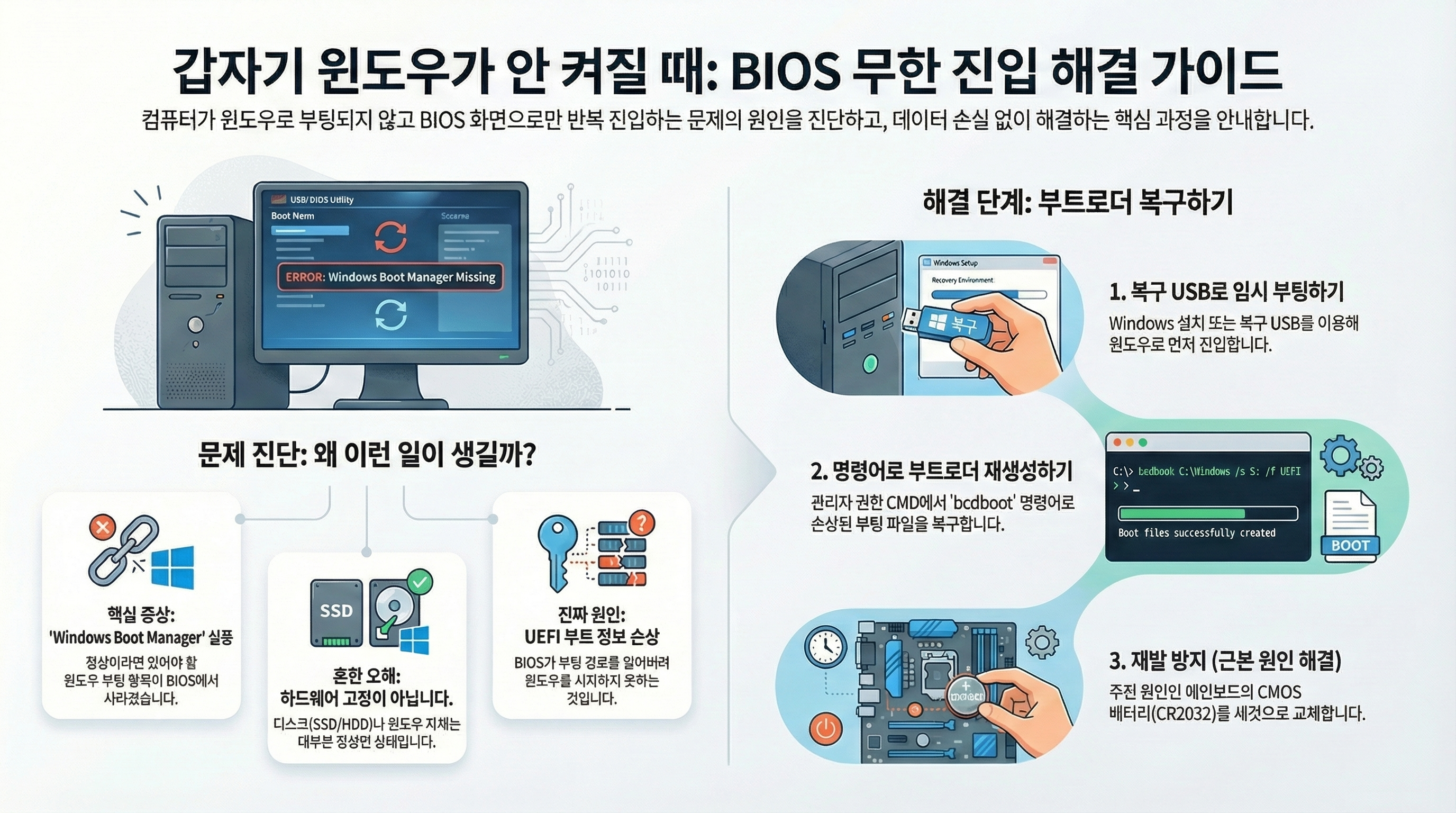
2. BIOS에서 Windows Boot Manager가 사라진 이유
주요 하드웨어의 결백이 증명되자, 저의 수사 방향은 BIOS 설정의 미궁 속으로 향했습니다. 그리고 마침내 결정적인 증거, 스모킹 건을 발견했습니다. 바로 부팅 순서를 정하는 'Boot Option' 목록에 있어야 할 무언가가 감쪽같이 사라진 것이었죠.
그것은 바로 'Windows Boot Manager' 였습니다.
'Windows Boot Manager'는 쉽게 비유하자면, '윈도우라는 집으로 들어가는 현관문 열쇠'와 같습니다. 이 열쇠가 있어야만 컴퓨터는 윈도우의 문을 열고 우리를 안으로 들여보내 줄 수 있습니다. 그런데 그 열쇠가 사라져 버린 것입니다.
- 정상 상태: Windows Boot Manager (SSD 이름) 항목이 보임
- 현재 상태: 디스크 이름(SATA6G_1 등)만 보이고, Windows Boot Manager는 없음
이때, 문제 발생 직전 제가 BIOS 안정화를 위해 Load Optimized Defaults(기본값 불러오기)를 선택했고, 그 직후 "무언가가 Disable 되었다"는 메시지가 지나갔던 기억이 났습니다. 바로 그 '무언가'가 윈도우로 가는 길을 안내하던 이정표였던 것입니다.
이것은 하드디스크나 윈도우 파일의 문제가 아니었습니다. BIOS가 윈도우를 어떻게 시작해야 하는지, 그 '방법'을 잊어버린 상태, 전문 용어로 'UEFI 부트 엔트리 손상' 상태였던 것입니다.
3. 윈도우 복구 USB로 임시 부팅 성공하기
범인의 윤곽은 잡았지만, 정작 현관문을 열 방법이 없었습니다. 저는 BIOS의 'Boot Override' 기능을 사용해 강제 부팅을 시도했지만 실패했습니다. 이는 단순히 길을 잃은 게 아니라, 길로 들어서는 입구 자체가 무너져 내렸다는 뜻이었습니다.
절망적이던 그때, 서랍 속 먼지 쌓인 'Windows 10 복구 USB'가 떠올랐습니다. 지푸라기라도 잡는 심정으로 USB를 꽂고 부팅하자, 기적처럼 윈도우 로고가 나타났습니다!
하지만 기쁨도 잠시, USB를 뽑고 재부팅하니 컴퓨터는 다시 BIOS의 감옥에 갇혀버렸습니다. 이 현상은 컴퓨터가 "USB에 담긴 부팅 정보를 임시 다리처럼 사용하여 겨우겨우 윈도우라는 목적지에 도달한 것"이었기 때문입니다.
비록 반쪽짜리 성공이었지만, 이 경험은 저에게 윈도우 운영체제와 데이터들이 무사하다는 확신을 주었습니다.
4. 부트로더 재건: bcdboot 명령어 실행 가이드
USB의 도움으로 겨우 만난 윈도우는 '0xc0000185' 오류 코드(부팅 설정 데이터 BCD 손상)와 함께 극심하게 느려진 상태였습니다. 마치 윈도우라는 집은 멀쩡하지만, 주소가 적힌 지도가 완전히 찢어진 것과 같았습니다.
시스템이 스스로 '자동 복구 및 디스크 검사'를 수행하며 안정을 되찾을 때까지 약 30분을 기다린 후, 드디어 이 긴 싸움을 끝낼 부트로더 재건 작전을 개시했습니다.
⚠️ 매우 중요한 주의사항: 시스템이 복구 중일 때 느리더라도 절대 강제로 전원을 끄지 마세요.
부트로더 복구 단계
관리자 권한으로 '명령 프롬프트(CMD)' 창을 열고 다음 단계를 따릅니다.
1단계: 비밀 공간 'EFI 파티션' 찾기
부팅 정보가 저장되는 EFI 파티션을 찾아야 합니다.
list vol
위 명령어를 입력하면 파티션 목록이 나옵니다. 여기서 FAT32 형식의 작은 파티션(보통 100~300MB)이 EFI 파티션입니다. 제 경우 S: 드라이브 문자가 할당되어 있었습니다.
2단계: 마법의 주문으로 부트로더 재생성
망가진 부팅 지도를 새로 그리는 명령어를 입력합니다.
이 명령어는 "C:\Windows에 있는 윈도우를 부팅할 수 있도록, 부팅 파일들을 S: 파티션에 UEFI 방식으로 만들어줘!"라는 뜻입니다. 실행 후 "Boot files successfully created.(부팅 파일이 성공적으로 만들어졌습니다.)" 메시지가 나오면 성공입니다.
3단계: 최종 확인
USB를 제거하고 재부팅하기 전, 복구가 완벽한지 확인합니다.
결과 화면에서 Windows Boot Manager 항목 아래 path가 \EFI\Microsoft\Boot\bootmgfw.efi로 정확하게 되살아난 것을 확인했습니다. 이것이 사건 해결의 결정적 증거였습니다.
5. CMOS 배터리 교체와 재발 방지 팁
모든 작업을 마치고 재부팅하자, 드디어 반가운 윈도우 로그인 화면이 나타났습니다. 그렇다면 이 모든 사건을 일으킨 진짜 흑막은 누구였을까요?
수사 결과, 가장 유력한 근본 원인은 메인보드에 장착된 동전 모양의 'CR2032 배터리' 방전이었습니다. 이 작은 배터리는 BIOS의 설정을 기억하는 역할을 하는데, 수명이 다하면 설정이 불안정해집니다.
아마 제가 불안정한 설정을 바로잡기 위해 'Load Optimized Defaults'를 눌렀고, 바로 이 행동이 부팅 정보를 지워버리는 방아쇠가 되었던 것입니다. 모든 조각이 맞춰졌습니다. 가장 확실한 재발 방지책은 이 배터리를 새것으로 교체해주는 것이었습니다.
결론: 핵심 정리
이번 경험을 통해 얻은 최종 결론을 정리합니다. 이 글이 저와 비슷한 문제로 밤잠 설치는 분들에게 실질적인 도움이 되기를 바랍니다.
- 진단: 문제는 하드웨어 고장이나 윈도우 손상이 아닌, 'UEFI 부트 엔트리 손상' 이었습니다.
- 교훈: 겉으로 보이는 증상(무한 BIOS 진입)만으로 포맷을 결정하지 말고, 단서를 따라 차근차근 원인을 분석하는 것이 중요합니다.
- 결과: 포맷이나 재설치 없이, 데이터 손실 하나 없이 시스템을 완벽하게 복구할 수 있었습니다.
컴퓨터 문제는 때론 우리를 당황하게 만들지만, 차분하게 원리를 파고들면 반드시 해결의 실마리를 찾을 수 있습니다.